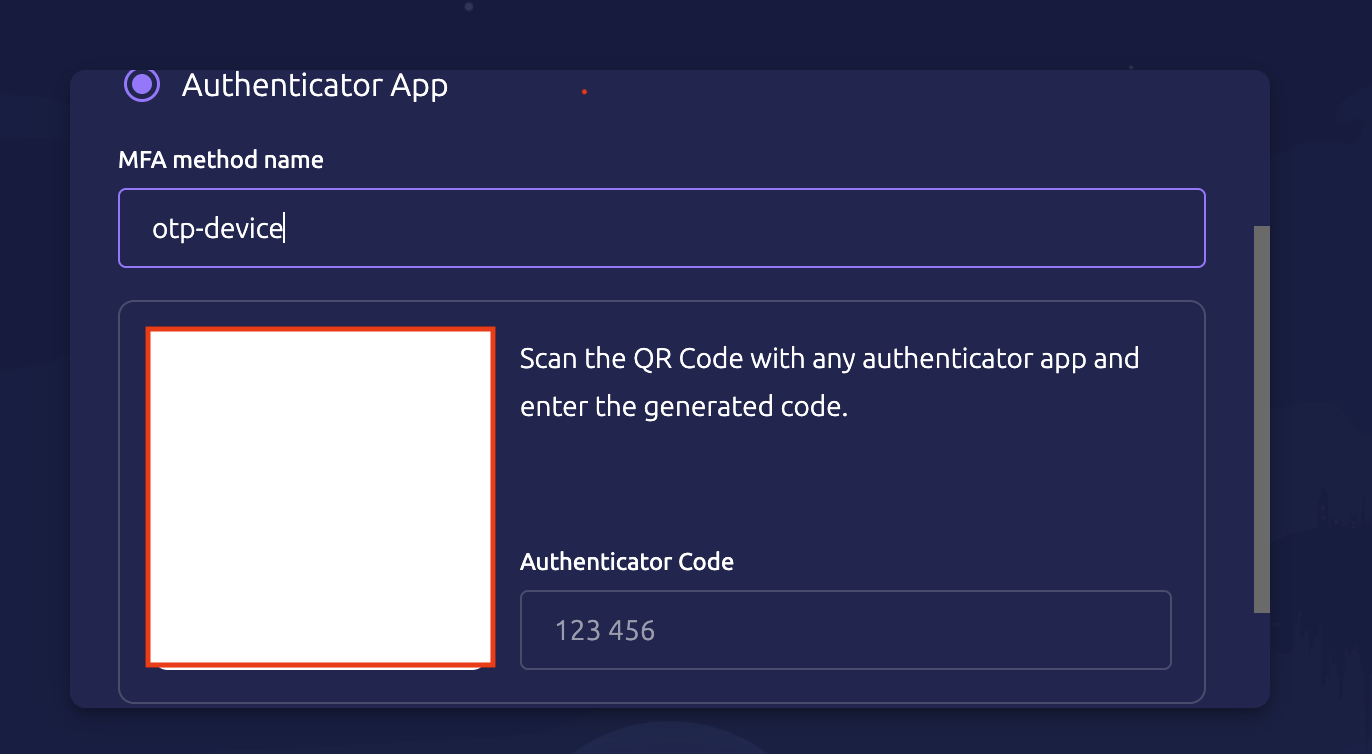
摘要:本文记录了如何使用 Teleport 搭建一套安全的家庭堡垒机,并将位于学校/公司内网的服务器通过“反向隧道”纳管到统一平台。告别繁琐的 VPN 和不稳定的内网穿透,实现浏览器一键 SSH。文中包含详细的二进制部署流程及我在部署过程中踩过的所有“深坑”。 🌟 (碎
 发布于 2026-02-11
时间: 2026-02-10(寒假回家第一天) 坐标: Home Server 状态: 修复完成 ✅ 🏠 碎碎念 昨晚上刚放寒假回家,本来兴致勃勃地把吃灰的显示器支架搭好,拿出了我的 K380 和新买的小键盘,准备远程连上我的 Home Server 大干一场。 结果刚给服务器重启了一下,发现我的
发布于 2026-02-10
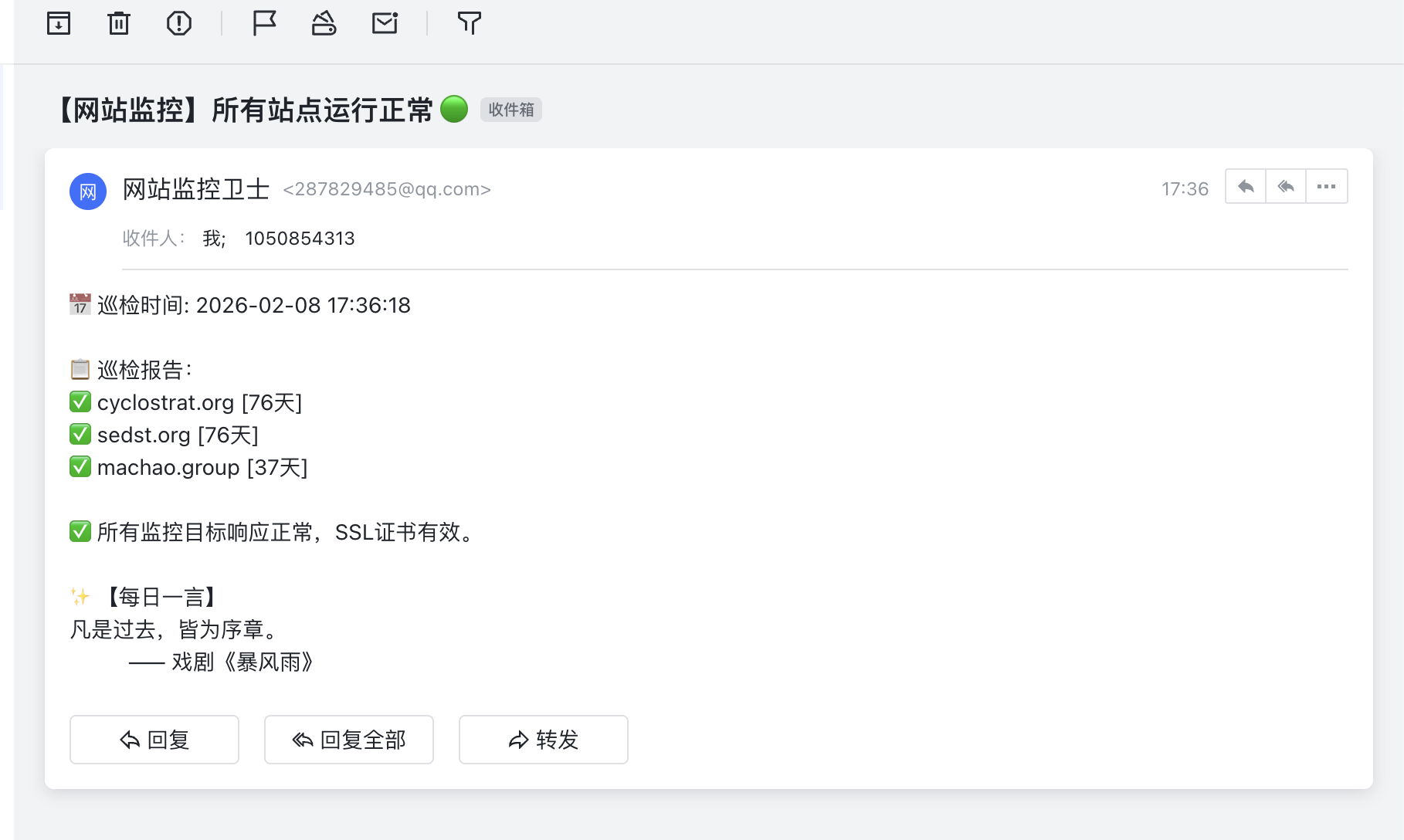
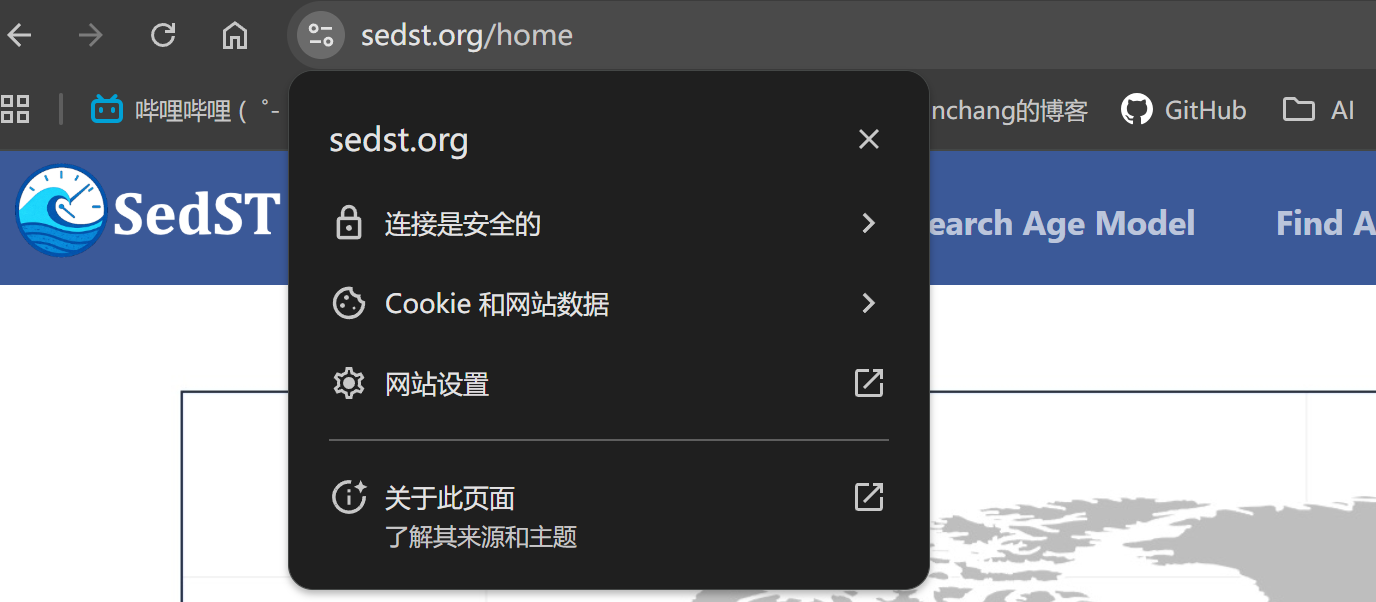
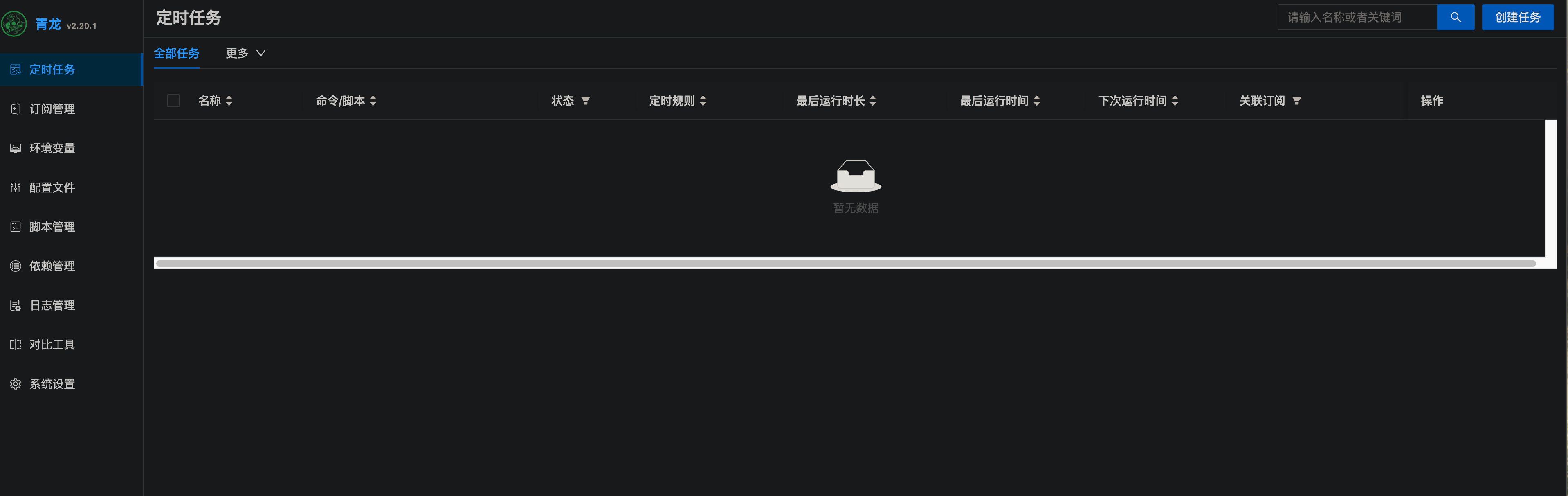
碎碎念 青龙面板(Qinglong Panel)是管理定时任务的神器,不仅能自动跑各种签到脚本(京东、B站、阿里云盘等),还能做数据监控。最近正好腾出手来,决定在我的 Linux 服务器上部署一套,顺便把消息推送配置好,实现“躺平式”自动化管理。 本以为只是个简单的 Docker 部署,没想到在配置
发布于 2026-02-07
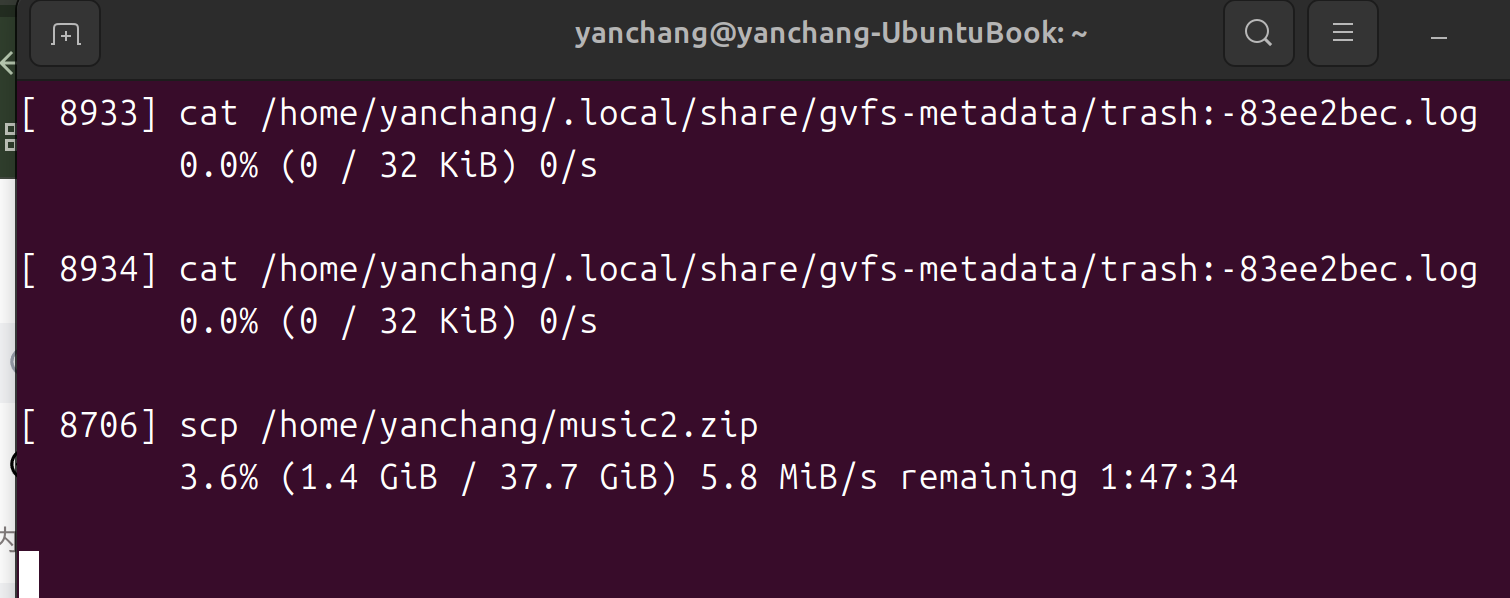
📝 碎碎念 (Intro) 今天在折腾家里的 HomeLab 服务器时,犯了一个经典的“低级错误”。 我想把一个 50GB 的大压缩包(下载的一千多首音乐)从一个系统机械硬盘迁移到挂载的机械硬盘里。顺手就在终端敲了一个 mv data.zip /mnt/hdd/。 回车键按下去的一瞬间,我就后悔了
发布于 2026-02-06
碎碎念 故事的起因非常简单,甚至有点俗套:我的 QQ 音乐会员又要到期了。 看着屏幕上那个“续费立享优惠”的弹窗,我下意识地想点关闭,但随即意识到一个尴尬的问题:那些我以前花时间一首首下载到本地的“无损音质”文件,一旦会员过期,瞬间就会变成一堆毫无意义的加密数据。以前我总以为“下载”意味着“拥有”,
发布于 2026-02-06
0. 问题背景 最近在给课题组部署服务时,遇到一个非常诡异的需求:将我的 Halo 博客(运行在 8090 端口)挂载到主站域名的子目录 /ai/ 下(例如 sedst.org/ai/),而不是使用子域名。 看似简单的 proxy_pass,却让我陷入了长达数小时的 Debug 泥潭: 现象:手动启
发布于 2026-02-04
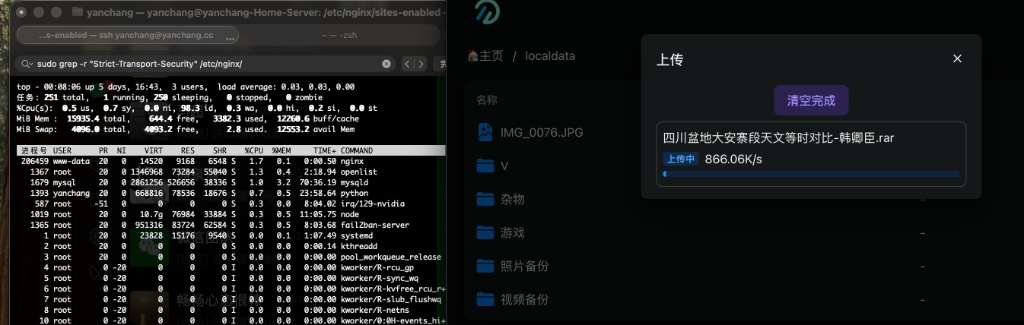
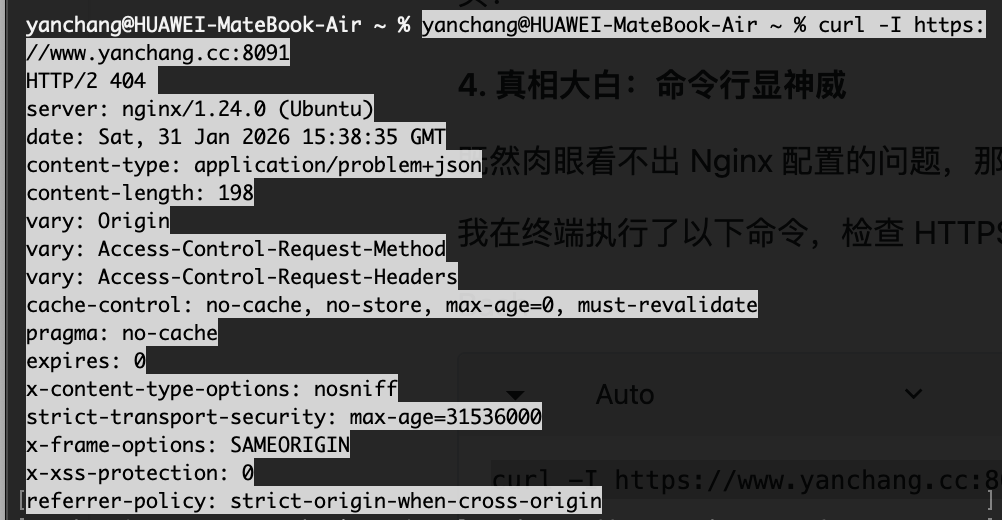
碎碎念 前言: 最近为了更优雅地管理我的飞书企业邮箱,我决定在公网服务器上部署一个轻量级的 Webmail 客户端——SnappyMail。 按照惯例,我首选 Docker 部署。然而在实际操作中,受限于国内特殊的网络环境,镜像拉取变得异常艰难,网络配置也总是莫名其妙地不通。看着终端里无限重试的进度
发布于 2026-01-29